ANSYS 2024R2 安装教程
软件信息
软件名称:ANSYS 2024R2
软件语言:简体中文
系统要求:Windows7或更高,64位操作系统
硬件要求:CPU@2+GHz,RAM@4G或更高
程序警告:本软件50%概率歧视家庭中文版
下载链接
安装前必读:请关闭网络、杀毒软件和防火墙,否则非常容易导致安装失败!
安装教程
第1步
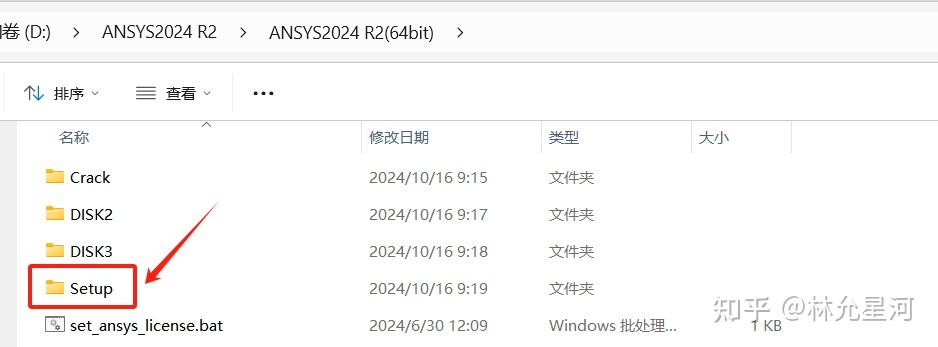
将压缩文件解压后,打开解压文件夹,双击打开Setup文件夹
第2步
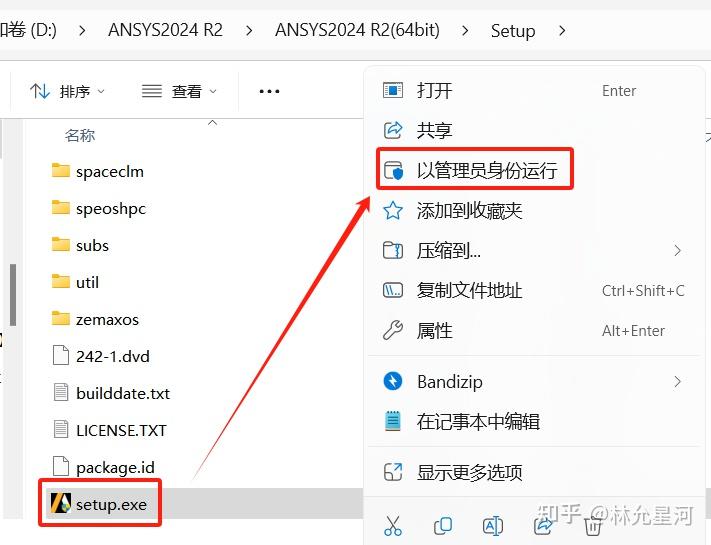
鼠标右键setup,在弹出选项卡中点击以管理员身份运行
第3步
点击安装Ansys许可证管理器
第4步
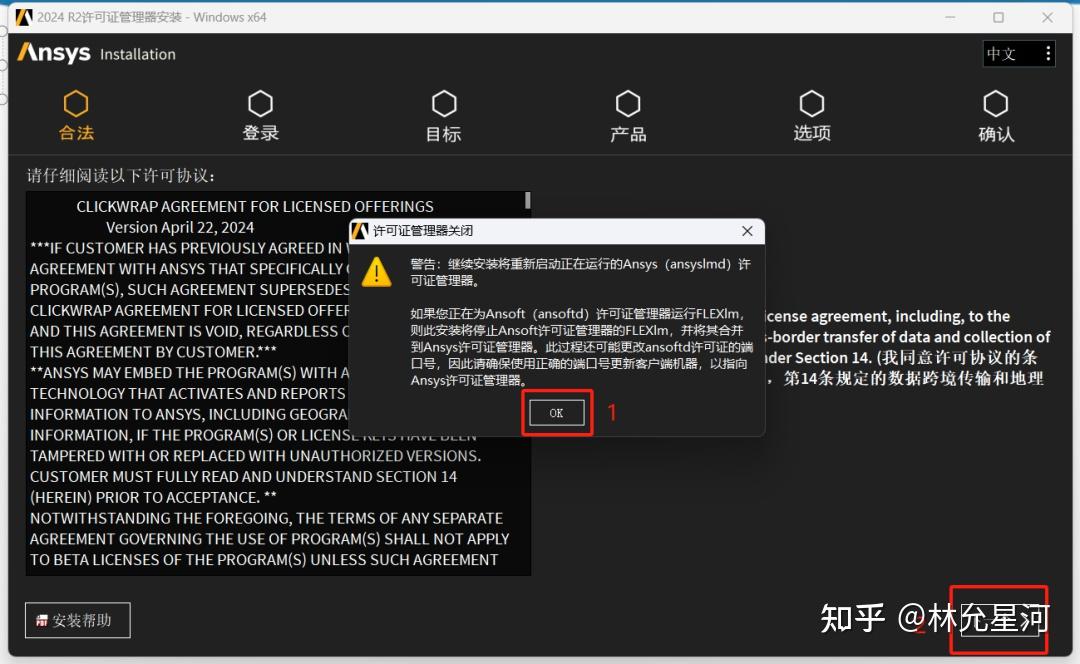
先点击OK,再点击下一个
第5步
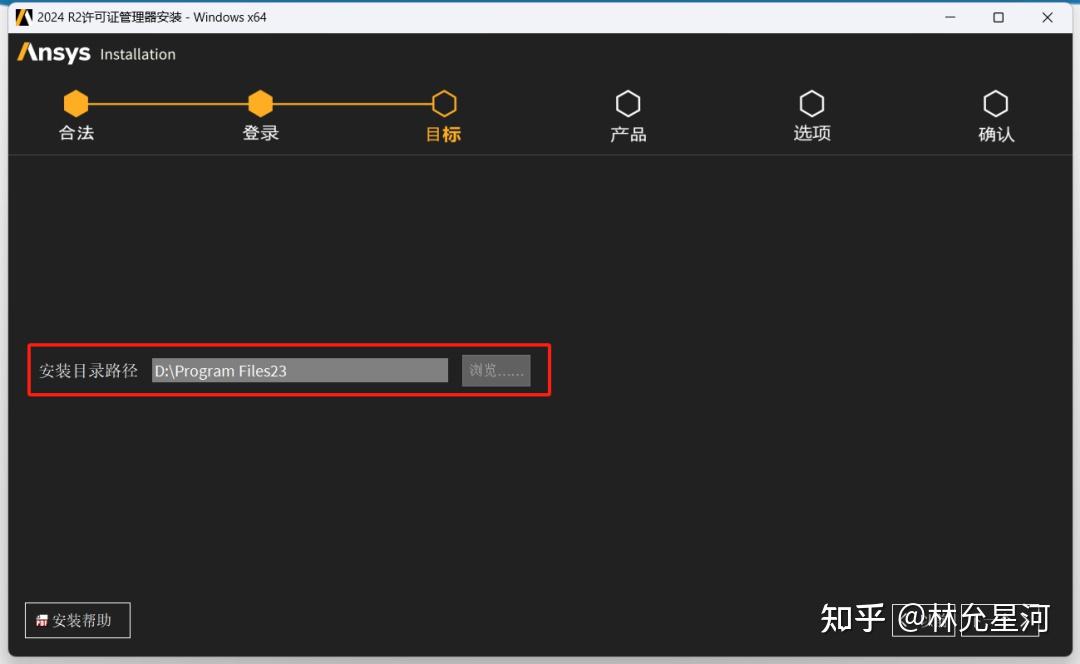
修改想要安装位置的安装路径后,点击下一个(记一下安装路径)
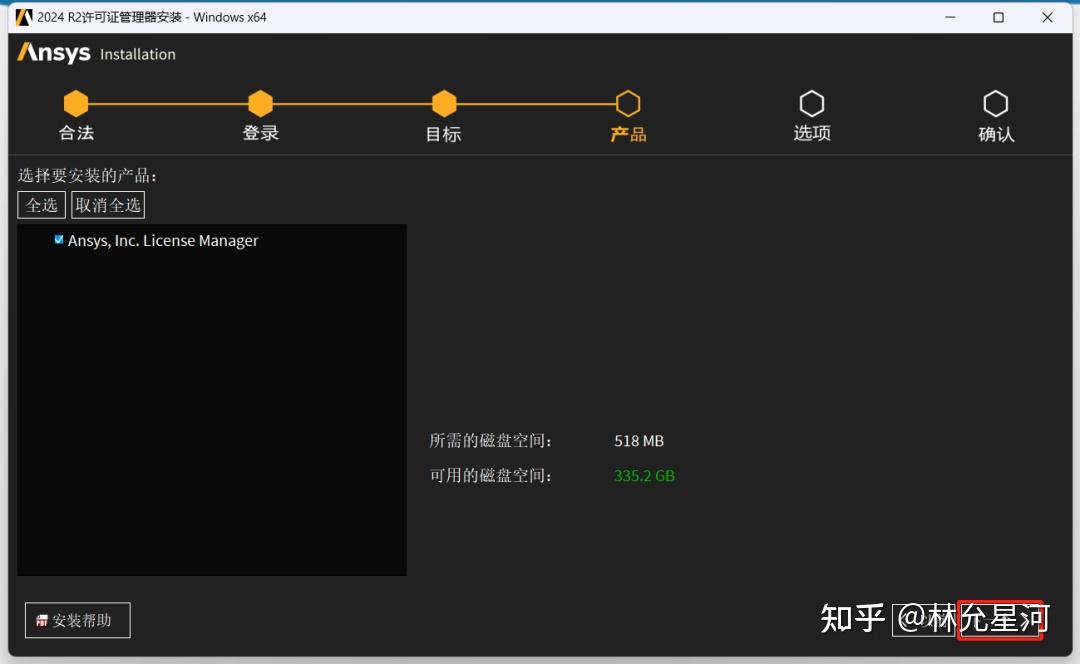
第6步
点击下一个
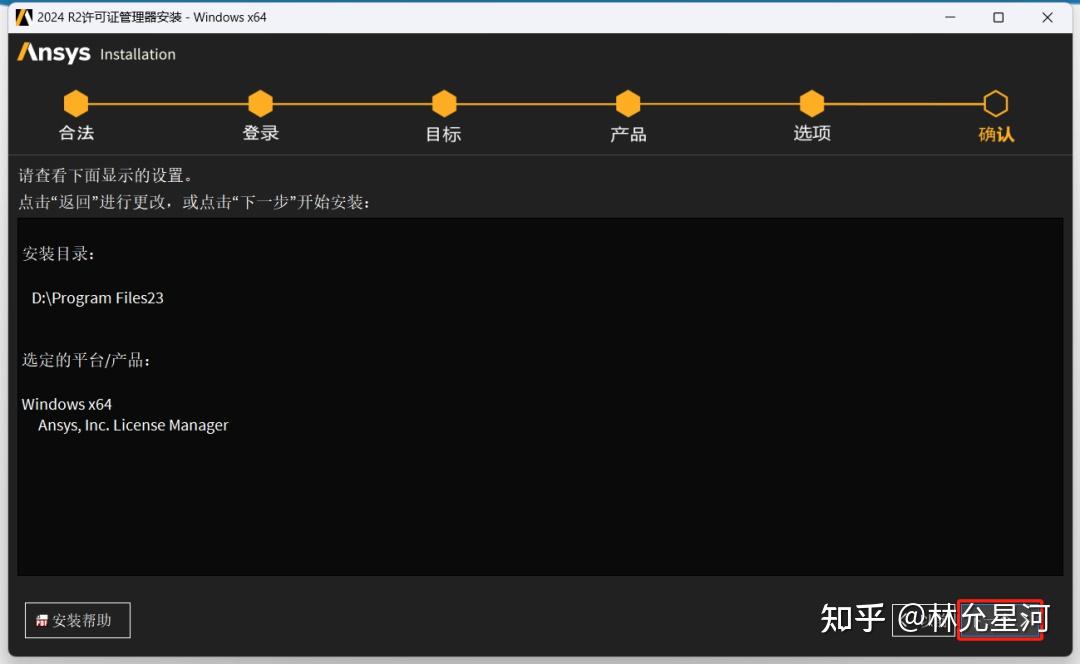
第7步
点击下一个
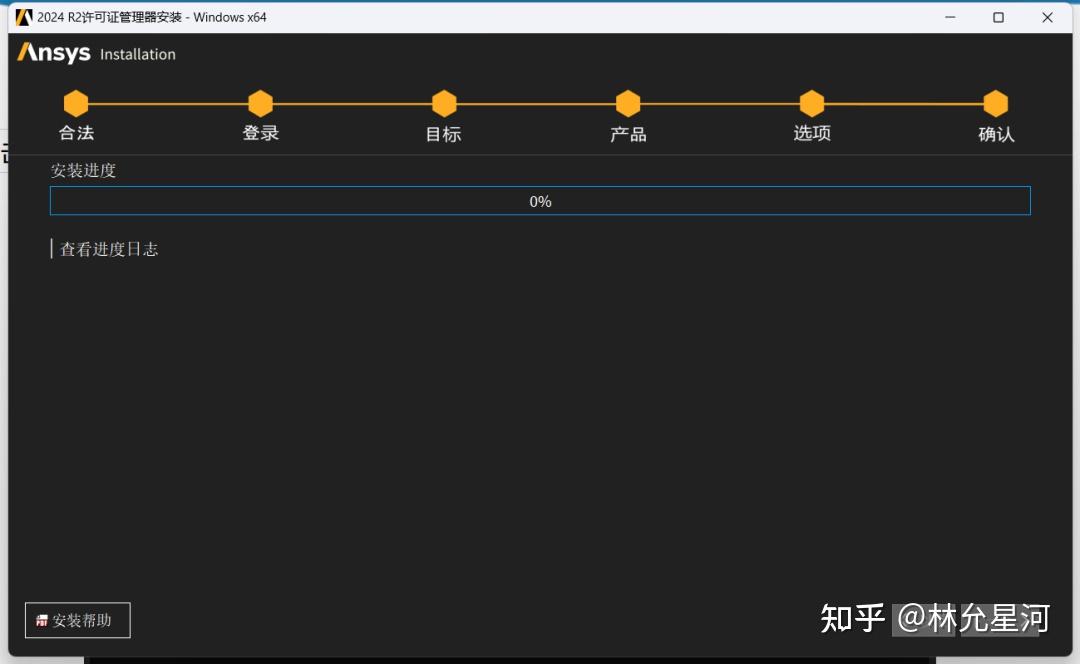
第8步
安装中
第9步
点击下一个

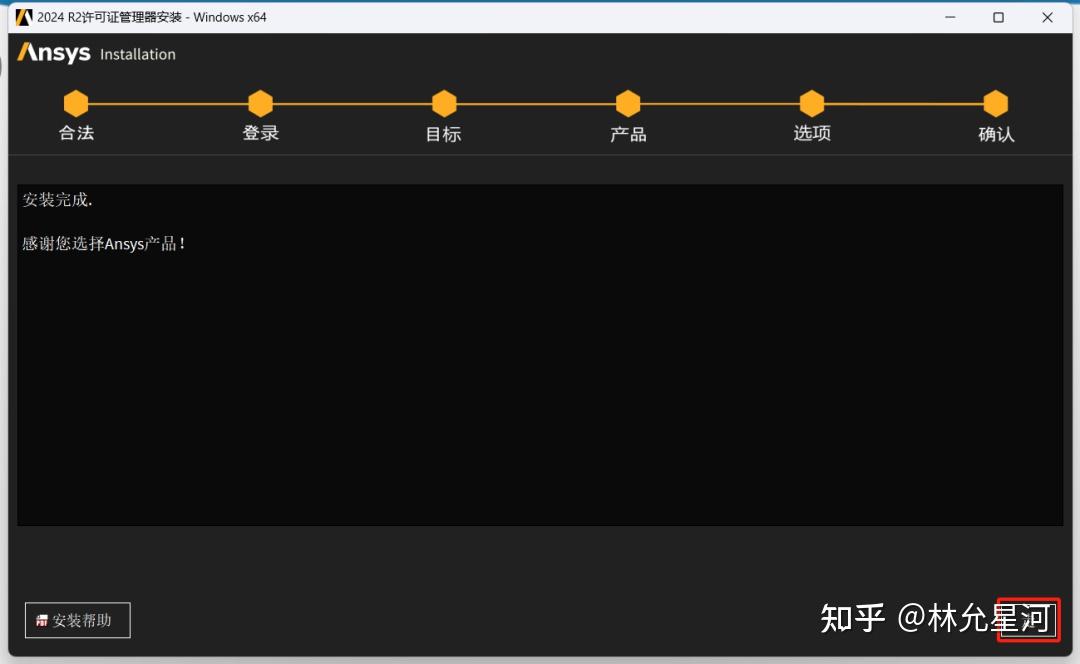
第10步
点击走
第11步
这时会弹出窗口,不要关闭
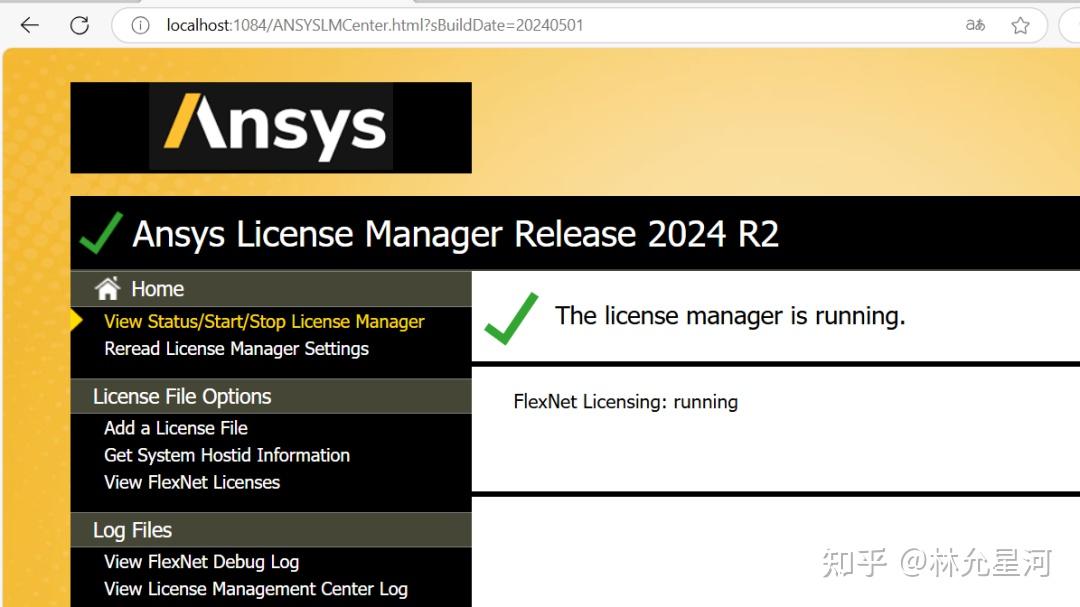
第12步
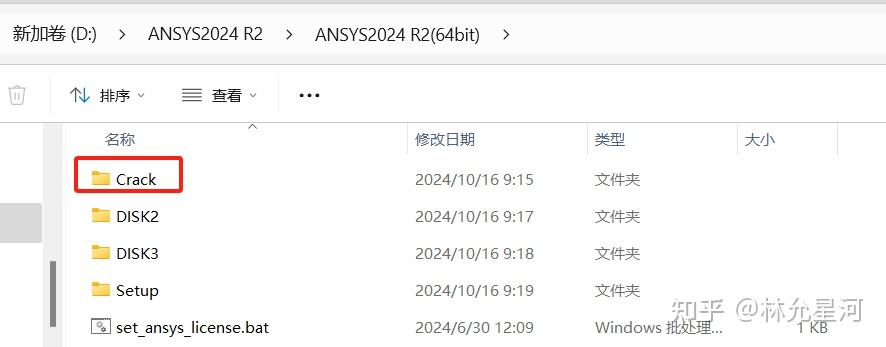
打开解压后的安装包文件夹,双击打开Crack文件夹
第13步
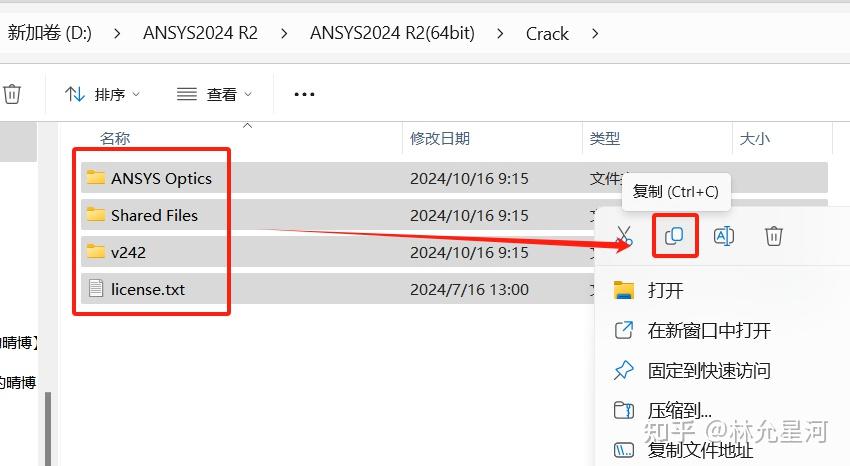
继续打开ANSYS Inc文件夹,全选所有内容,鼠标右击选择复制(图片不一定对,以实际为准)
第14步
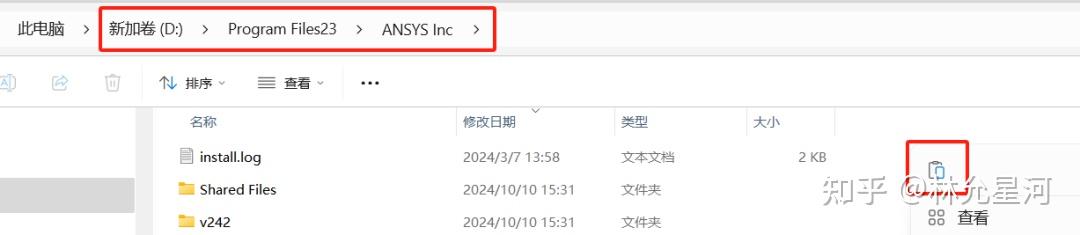
打开安装路径位置(step5步骤位置),本次演示路径为D:\Program Files\23\ANSYS Inc,鼠标右击空白处选择粘贴
第15步
点击替换目标中的文件
第16步
回到步骤11未关闭的页面,点击Get System Hostid Information,选中Mac Address后的字符串鼠标右键复制

第17步
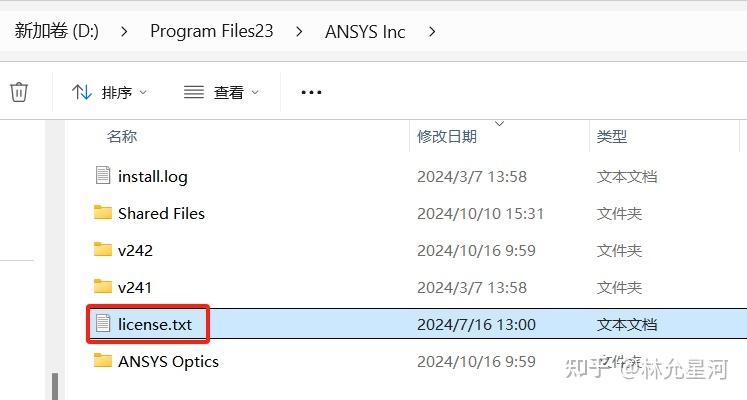
打开安装位置处的License文件,本次演示安装位置为D:\Program Files\23\ANSYS
第18步
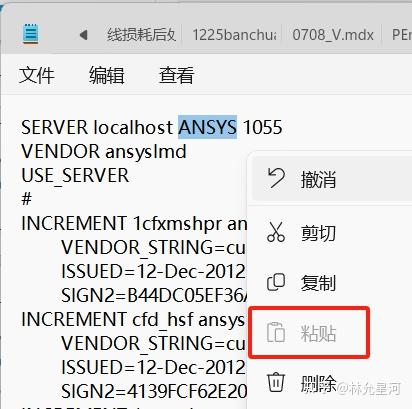
选中文档中的ANSYS,鼠标右键,在弹出选项卡中选择粘贴
第19步
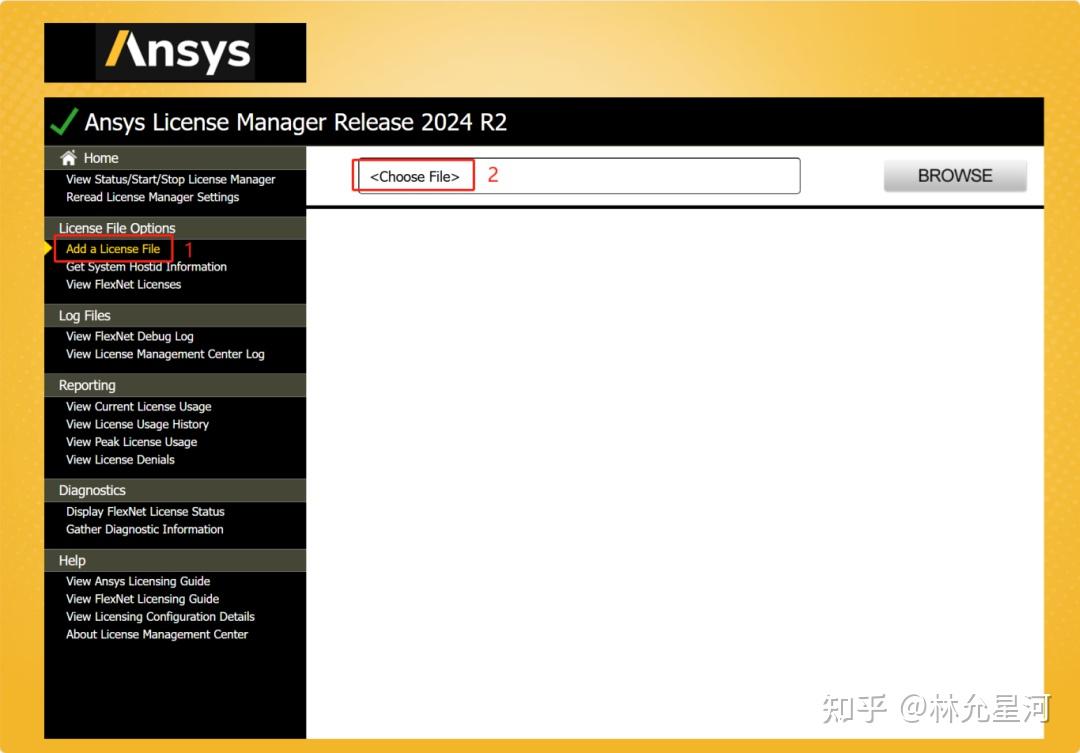
先点击Add a License File,再点击Choose File
第20步
选择安装路径位置(step5步骤位置)的License,本次演示安装位置为D:\Program Files\23\ANSYS,选中后点击打开
第21步
界面提示……Successfully,便可关闭界面

第22步
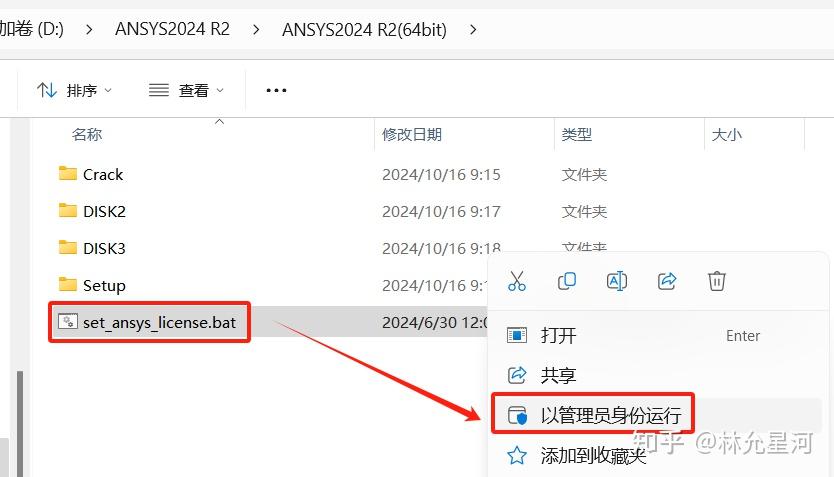
打开解压后的安装包ANSYS 2024 R2(64bit)文件,鼠标右键set_ansys_license,选择以管理员身份运行。(运行完成自动关闭)
第23步
打开解压后的安装包中ANSYS 2024 R2(64bit)文件夹,双击打开Setup文件夹
第24步
鼠标右键setup,在弹出选项卡中选择以管理员身份运行
第25步
点击安装Ansys产品

第26步
点击下一个
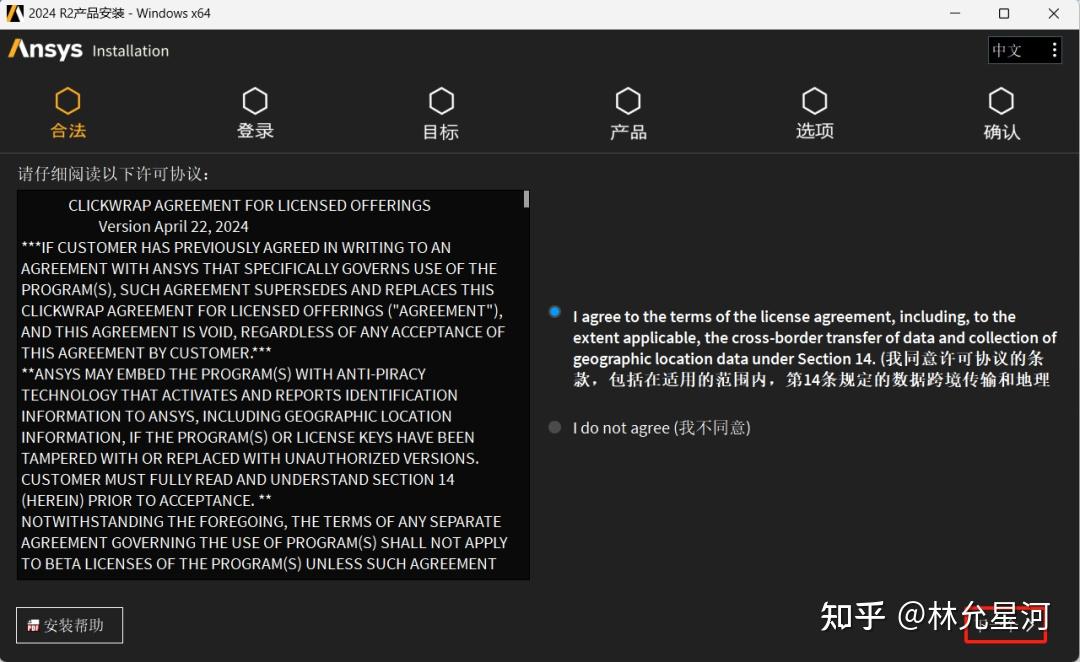
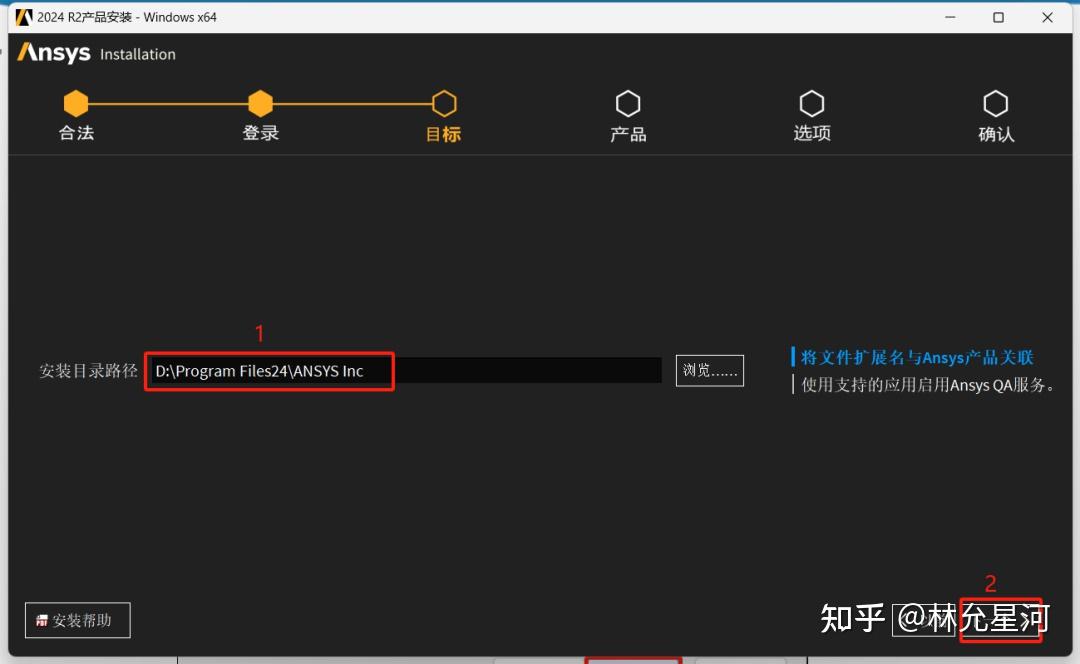
第27步
在安装目录路径可以自己设置Ansys安装位置,本次演示安装于D:\Program Files\24\ANSYS Inc,点击下一个
第28步
点击下一个

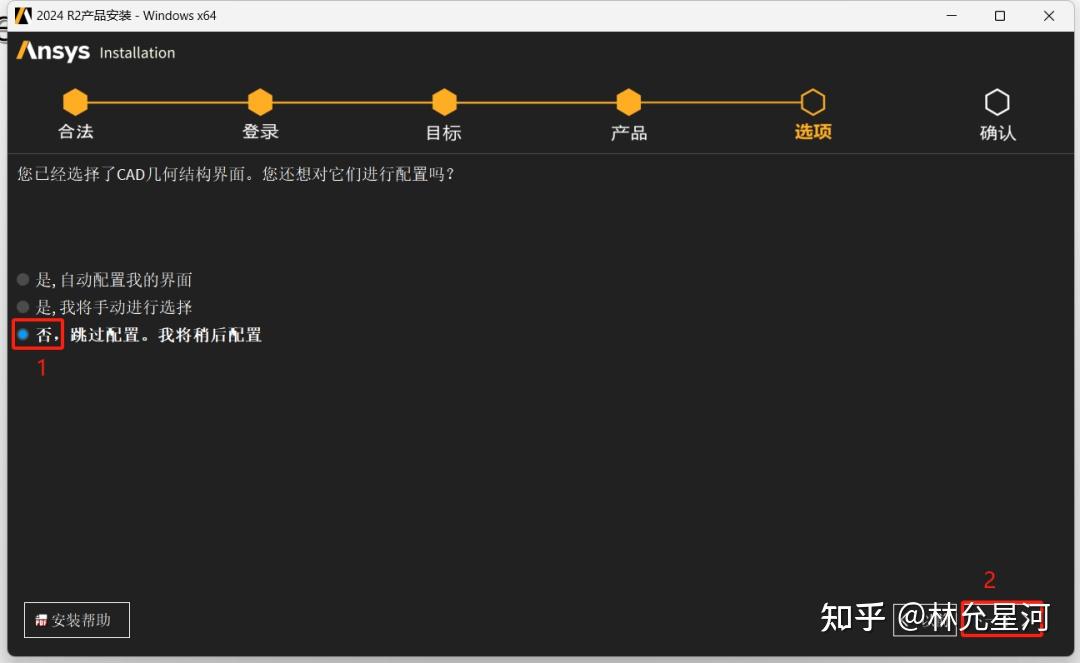
第29步
选择否,跳过选项,点击下一个
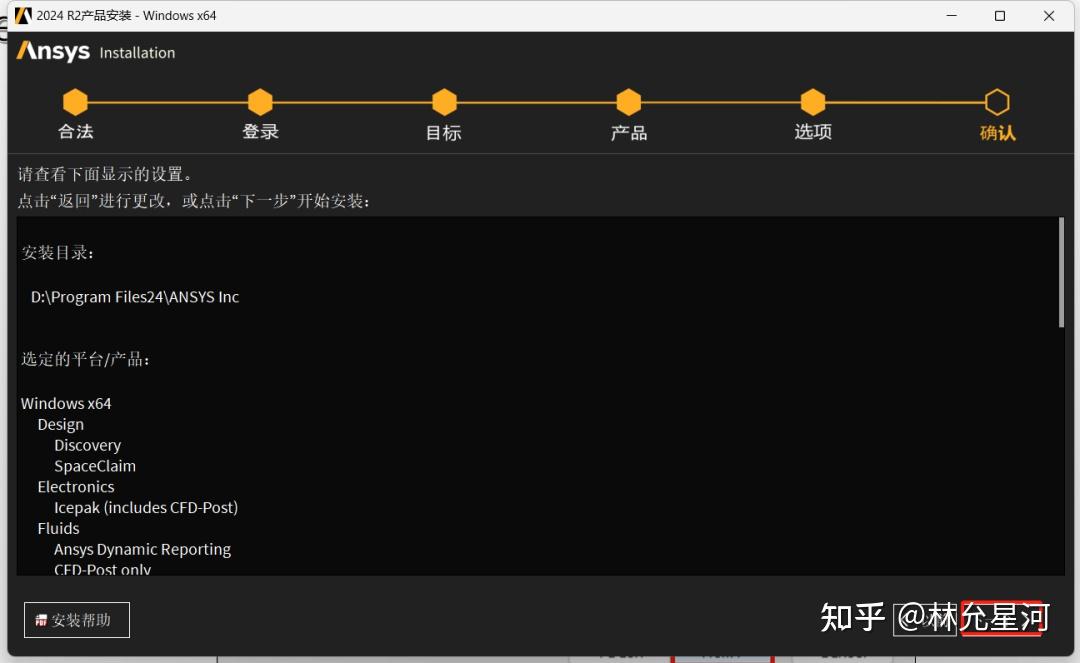
第30步
点击下一个
第31步
正在安装
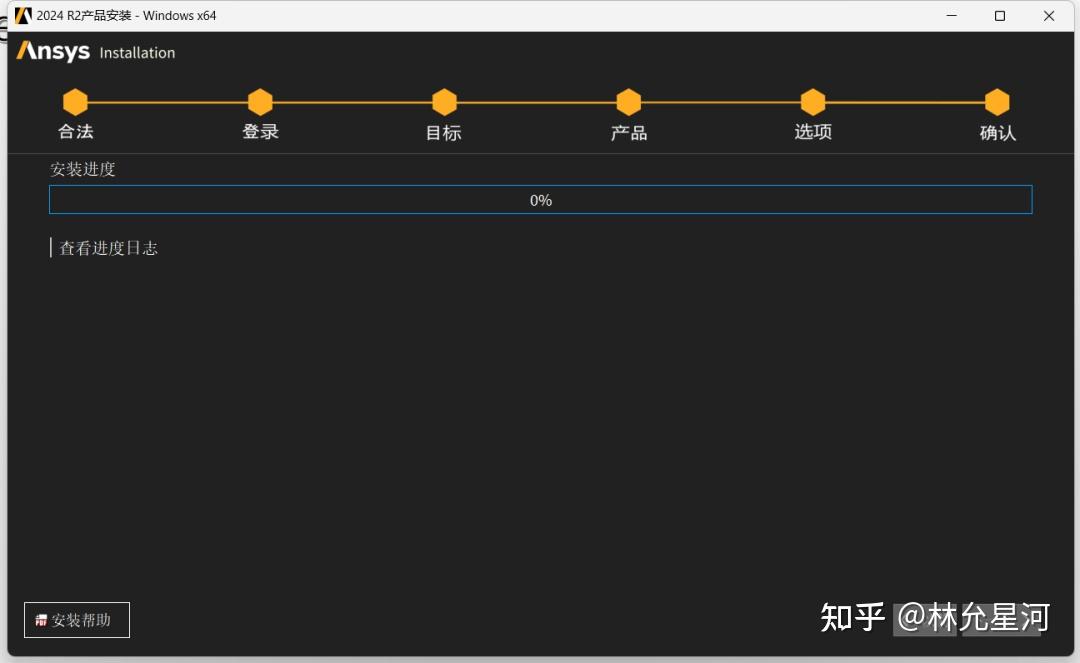
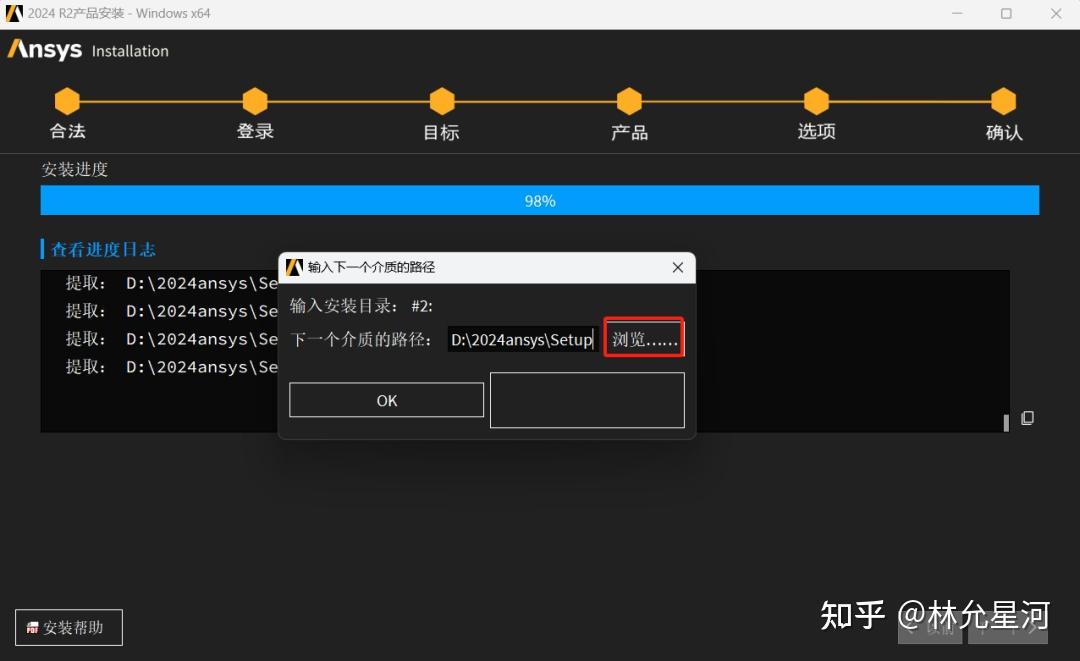
第32步
在安装过程中,安装到一定进度条时,会提示下一介质路径弹窗,点击浏览
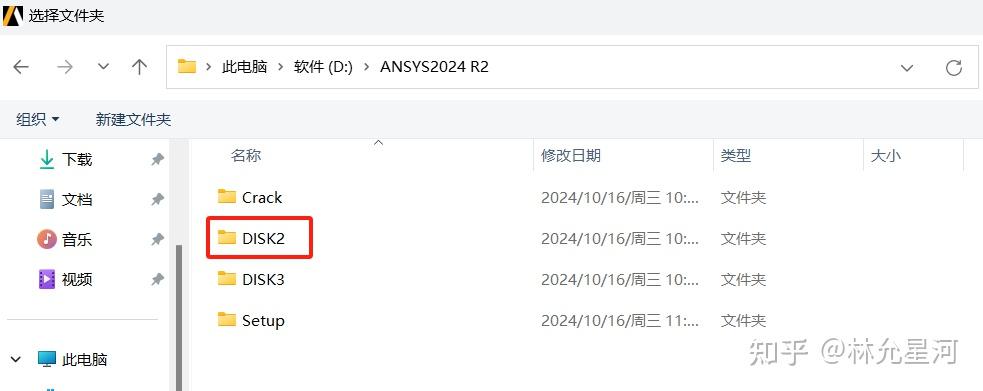
第33步
选择解压后的安装包中,ANSYS2024 R2文件夹中的DISK2,然后点击选择文件夹
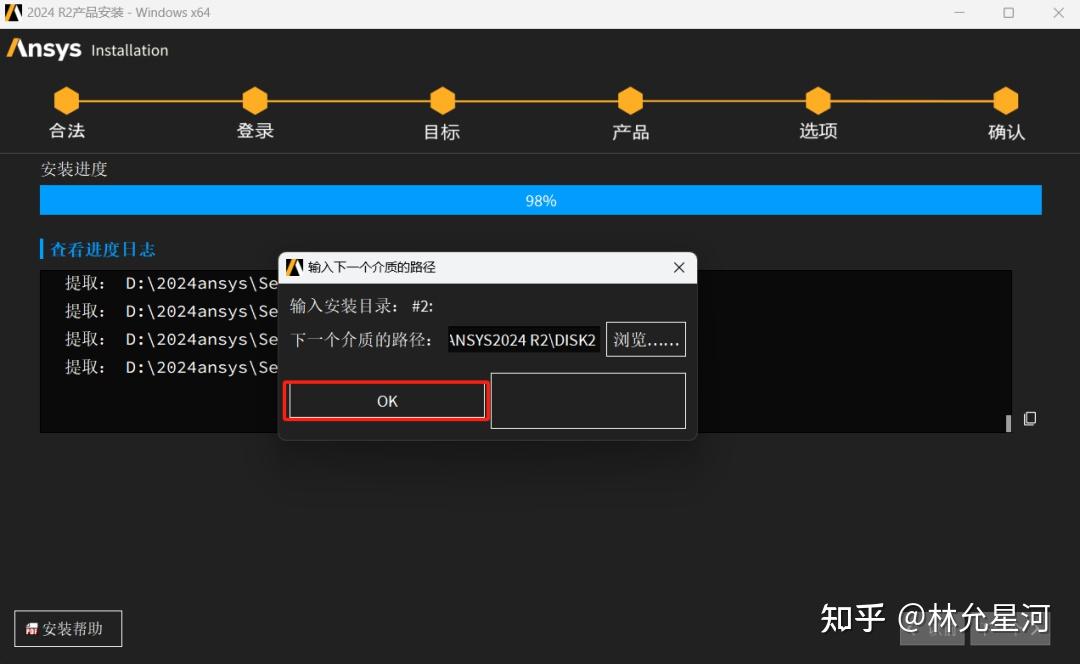
第34步
点击OK
第35步
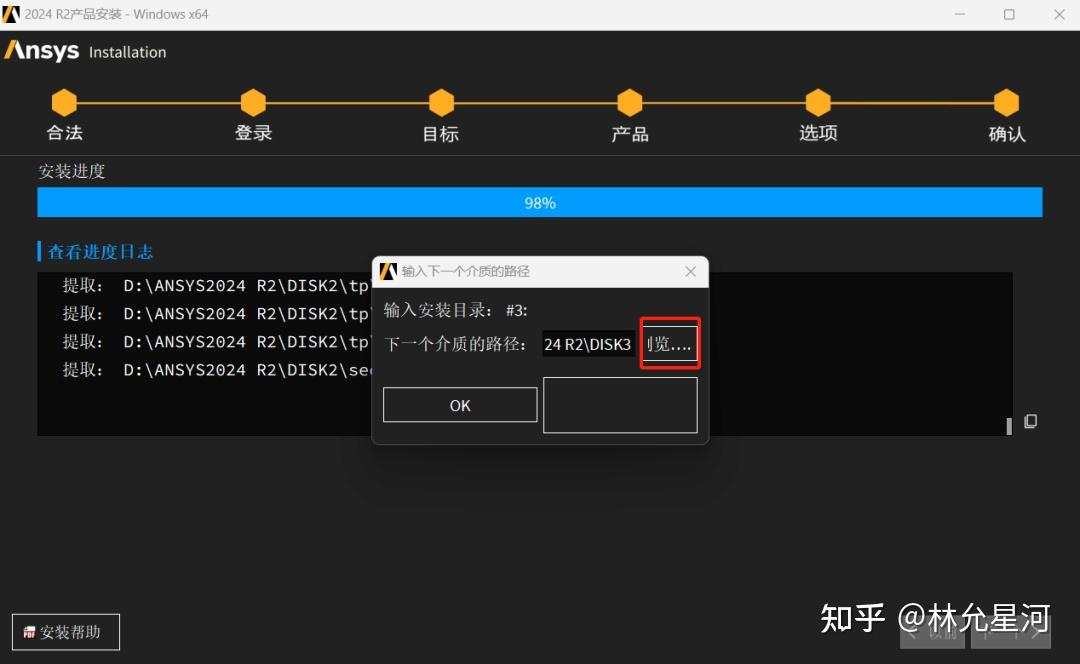
安装一段时间后,会第二次提示下一介质路径弹窗,点击浏览
第36步
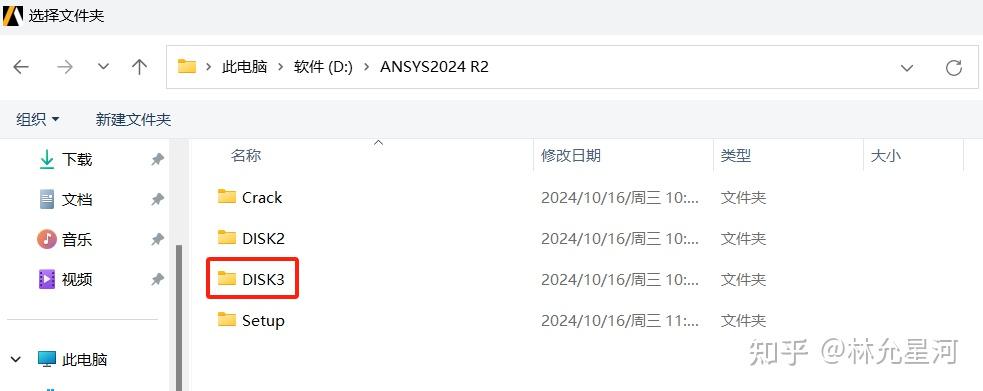
选择解压后的安装包中,ANSYS2024 R2文件夹中的DISK3,然后点击选择文件夹
第37步
点击OK
第38步
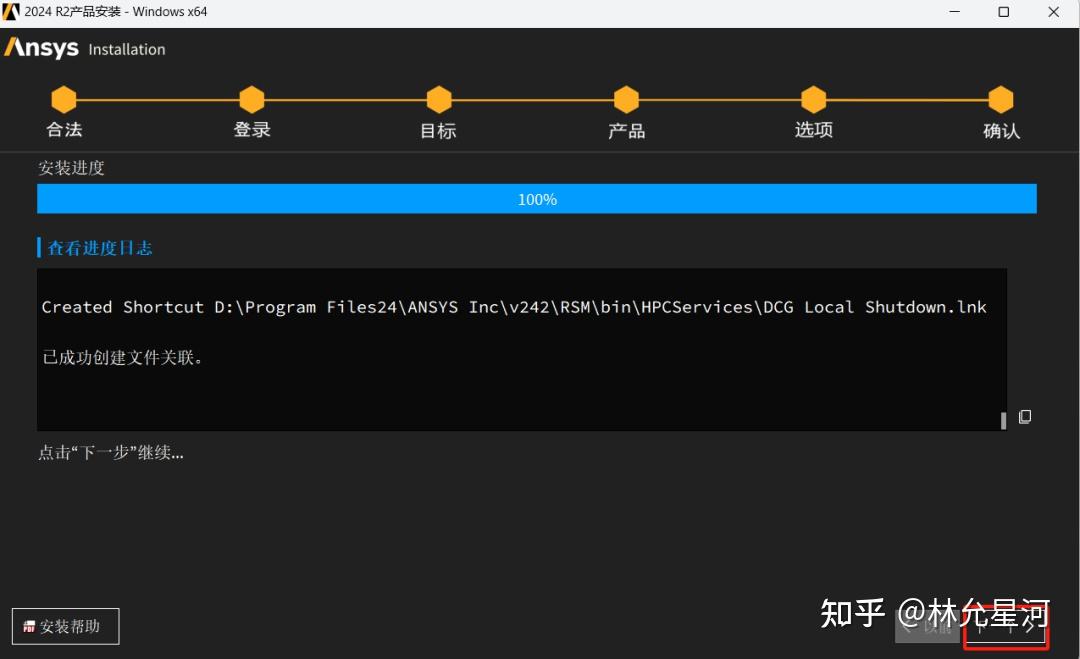
点击下一个
第39步
先点击退出时启动调研,然后点击走
第40步
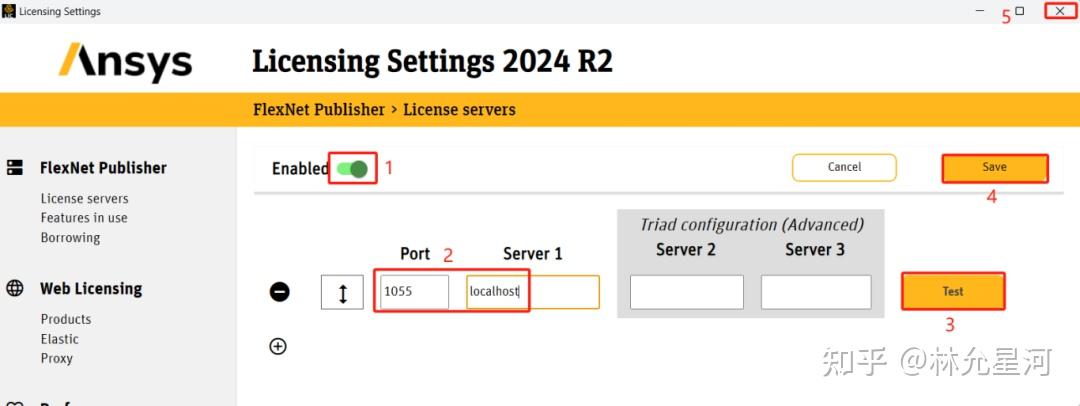
1.打开Enabled开关 2.Port下输入1055,Server 1下输入localhost 3.点击Test 4.点击Save 5.点击X关闭页面
第41步
打开解压后的安装包文件夹,双击打开Crack文件夹
第42步
参考第十三步,全选所有内容,鼠标右击选择复制
第43步
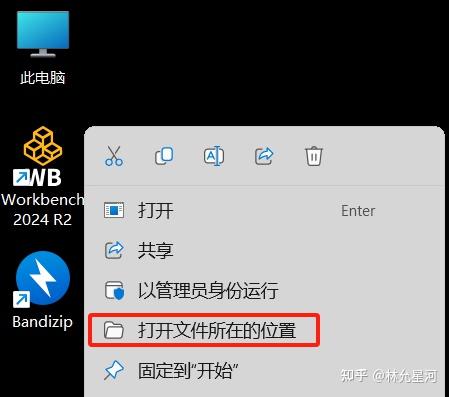
1.点击桌面任务栏中的开始图标,点击所有应用,双击ANSYS2024文件夹;2.将Workbench 2024R2图标拖到电脑桌面;3.鼠标右键桌面Workbench 2024R2图标,选项卡选择打开文件所在位置。
第44步
点击路径栏中的ANSYS Inc
第45步
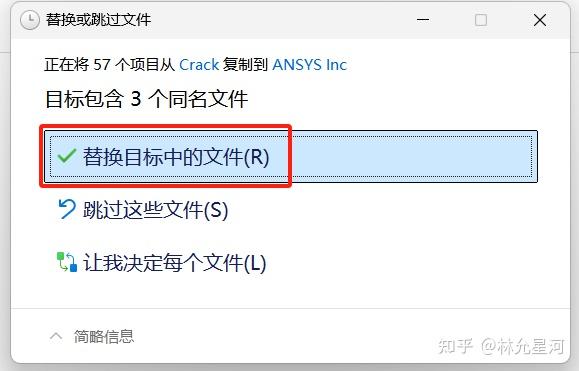
鼠标点击空白处,弹出选项卡中点击粘贴,弹出提示窗口点击替换目标中的文件
第46步
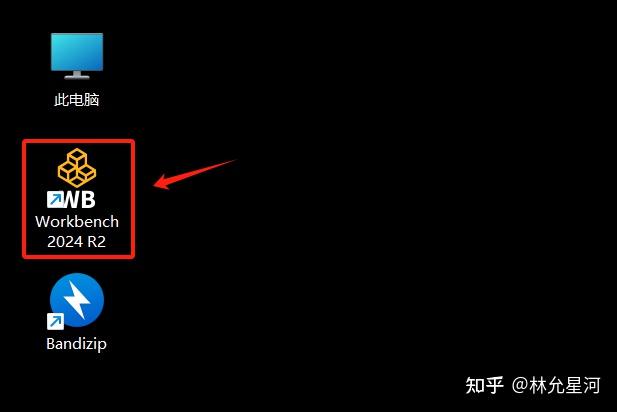
安装完成 赶快打开试试吧
注意
如果遇到替换文件显示占用,右键任务栏 打开任务管理器 结束占用进程 再进行替换
打开任务管理器 搜索ansys 结束掉搜索出来的程序
所有都完成后 如果遇到没有找到程序 说明你被软件歧视了(因为你是家庭中文版)
解决方法:换系统版本 也有可能有其他方法 我不知道
如果遇到打开程序报错 说明程序环境依赖没有启动 点击Windows徽标 搜索服务 回车 找到ANSYS相关服务(ANSYS开头)双击启动